
Des effets graphiques de folie pour votre bureau Ubuntu avec Compiz Fusion
Dans ce tuto vidéo, qui est plus une démonstration, vous allez apprendre à ajouter des effets graphiques impressionnant dans votre environnement de travail Ubuntu. Vous allez voir que Linux ce n’est pas moche et qu’au niveau des effets graphiques avancé il surpasse largement windows !


L’avantage c’est que c’est très simple à faire fonctionner étant donné qu’il existe un logiciel qui gère tous les effets à la perfection.
Au programme : des animations sur l’ouverture/fermeture des fenêtres (effet avion, mosaïque, explosion, cisaillement etc…), des fenêtres au bord fluide, des effets de bureau sous forme de cube 3D et une panoplie d’effets divers utiles (ou pas) comme par exemple les effets de zoom, de négatif, de curseur en feu, d’eau et j’en passe.
Sans plus attendre la vidéo qui contient une petite démonstration au début pour vous mettre l’eau à la bouche !
Ce qui est pratique avec Compiz fusion c’est qu’il est installé par défaut sur Ubuntu. Néanmoins, je vous recommande d’installer 2 paquets supplémentaires, le premier pour installer un logiciel qui va nous permettre de gérer les effets super simplement et le second pour ajouter des effets en plus.
1ere étape : Installer les paquets supplémentaires nécessaires
Pour ce faire, il faut lancer un terminal en allant dans Applications/Accessoires/Terminal et tapez ces 2 lignes de commandes (c’est plus rapide qu’en passant par la logithèque
) :
sudo apt-get install compizconfig-settings-manager
sudo apt-get install compiz-fusion-plugins-extra
Un mot de passe vous sera demandé, ce qui est normal lorsqu’on veut installer des logiciels. Lorsque c’est terminé on peut passer à l’étape 2 qui est la plus intéressante, c’est-à-dire la découverte des effets disponibles !
2eme étapes : Découvertes et paramétrages des effets graphiques
Avant de commencer à configurer et choisir les effets qu’on veut, il faut d’abord allez faire un tour dans Système/Administration/Apparences et s’assurer que dans l’onglet « Effets visuels » la case « Extra » soit cocher. Si vous ne pouvez pas, c’est que votre carte graphique n’est pas suffisamment puissante ou n’est pas reconnu. Dans ce cas il faut installer les pilotes propriétaires. En effet, tous les effets graphiques sont gérés par la carte graphique de votre PC, c’est la raison pour laquelle c’est extrêmement fluide : le processeur travaille très peu. Une fois ces choses faites, on peut passer aux choses amusantes, c’est-à-dire les paramétrages et tests !
Pour configurer les effets il faut aller dans Système/Préférences/Gestionnaire de configuration compizfusion. Un logiciel se lance et c’est grâce à lui qu’on va pouvoir tout paramétrer très simplement.
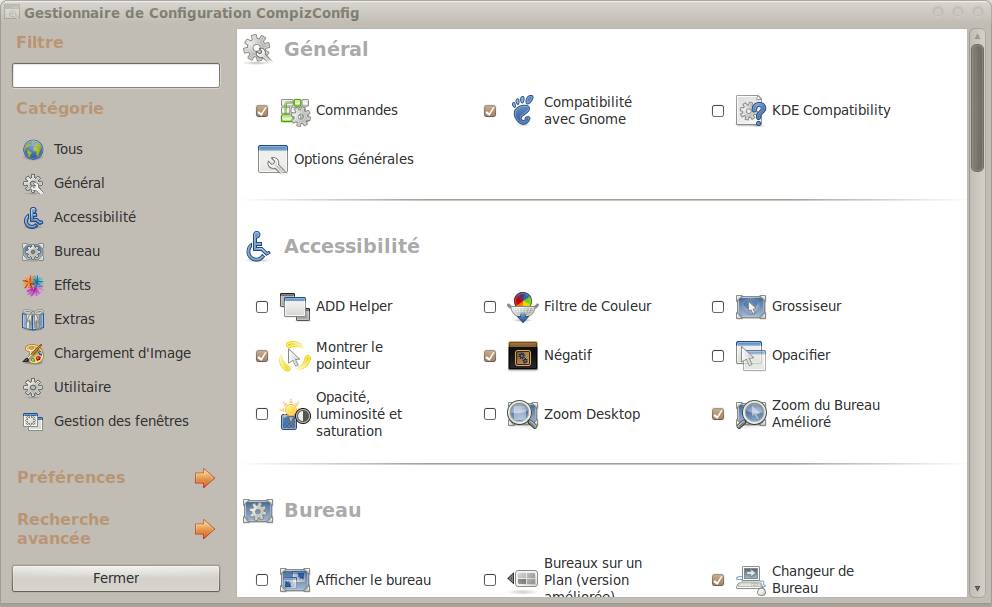
Le logiciel classe les effets par catégorie et vous devez naviguer entre les différents effets en cliquant dessus. Vous aurez accès à des informations supplémentaires, comme le raccourci clavier (ou souris) pour activer l’effet et les paramètres de l’effet en question (durée d’animation, ce genre de choses). Voici une capture d’écran pour l’effet de Zoom amélioré :

Chaque effet à une panoplie de paramètre que l’on peut modifier et chaque effet à un raccourci clavier (ou souris) spécifique. Par conséquent, étant donné qu’il y a énormément d’effets, ils peuvent entrer en conflit et donc parfois on ne peut pas activer 2 effets qui possède le même raccourci. Lorsqu’il y a un conflit, le logiciel vous le dira et proposera une solution. Bien entendu, il ne faut pas oublier d’activer les effets en cochant la petite case situer à côté !
Je pense avoir fait le tour de ce logiciel, malheureusement je ne peux pas être plus précis étant donné que chaque effet possède une tonne de paramètre. En revanche, voici une petite liste des effets que je trouve sympathique :
En bonus et parce que je suis généreux, une liste d’effets cool !
- Accessibilité :
- Montrer le pointeur : Ajoute un effet de feu autour du pointeur
- Négatif : Passe une fenêtre ou l’écran entier en négatif
- Zoom de Bureau amélioré : Permet de faire des zooms sur l’écran, je m’en sers souvent dans mes tutos
- Opacité, luminosité et saturation : Pratique pour changer l’opacité d’une fenêtre (j’ai oublié d’en parler dans la vidéo)
- Bureau :
- Cube de bureau : Permet d’activer le très célèbre bureau 3D
- Rotation du Cube : Ça va de paire avec Cube de Bureau, ca nous permet de le faire tourner
- Exposé : Montre ces bureaux virtuels assez visuellement (comme sur un mac)
- Effets :
- Animations : Ajoute des animations simples sur l’ouverture/fermeture/réduction des fenêtres
- Animations Supplémentaires : Ajoute des animations plus complexes que précédemment (effet avion, bruler, explosion, etc..)
- Décoration de la fenêtre : Ajoute des ombres sur les fenêtres
- Déformer les fenêtres : Déforme les bords des fenêtres (fenêtre fluide)
- Effet eau : Permet d’ajouter un effet de pluie sur le bureau
- Fenêtre 3D : Permet de garder l’ordre dans lesquels les fenêtres ont été ouvertes dans le cube 3D
- Peindre du feu sur l’écran : Pas besoin de description pour celui la
Ouf ! L’article est terminé, j’espère qu’il vous aura plus néanmoins si vous avez des questions, des remarques ou des insultes vous pouvez faire un tour sur le forum ou dans les commentaires !
Publié le 20 août 2010 par Madrzejewski Alexis dans Linux & Ubuntu, Tous les tutoriels vidéos, Ubuntu pour les débutants
24 commentaires
Ajouter un commentaire
Ici les commentaires sont en DoFollow, profitez-en mais en abusez pas !
Veuillez ne pas poster de code (php, html ou autre) car il sera bloqué par le site.
Les commentaires ne sont pas immédiatement validés.
Merci de faire une recherche sur Google avant de poser une question.


Bonjour,
Je n’ai pas de question en particulier. J’ai découvert récemment les vidéos que tu prends le temps de réaliser et je tenais à te féliciter et à te remercier pour cette initiative que je trouve pour ma part très utile et qui m’a permis de résoudre certains problèmes et de découvrir certains aspects d’Ubuntu qu’un newcomer tel que moi ignore.
Encore une fois, merci!
Un grand merci pour ton commentaire très sympathique qui m’encourage à continuer dans cette voie
.
merci pour cette video c’est la premiere fois que j’arrive a faire fonctionner les effets grace a ta video
bravo
absolument genial! merci pour tes explications avec ta video un gamins de 5 ans reussirais a installer tout ça !bravo et encord merci.
Super boulot… vraiment simple à comprendre.
J’pense qu’on peut pas faire mieux.
Par-contre, j’arrive pas à lire cette vidéo sur compiz. « error stream not found »
Bon courage et bonne continuation
grace a cette video un gosse de 4 ans peut faire de son pc un vrai joujou!!merci pour cette video qui m a rien apris mais qui a le merite d exister
Thx merci beaucoup excellent tuto, je débute un peu et tu me fait faire des pas de géants merci bien.
Excellent Bravo!!!! Continuez à nous expliquer c’est super.
Salut!
Joli tuto
Comment fais-tu pour afficher les température de ton matos en haut de l’écran linux?
Merci ^’
Salut,
Pour les températures j’utilise lm-sensors avec son applet : http://doc.ubuntu-fr.org/lm-sensors
Il suffit d’installer et de configurer ce logiciel (ce qui est expliqué dans la doc) et ensuite on peut ajouter un nouvel applet qui propose les températures.
Excellent tuto, bravo !!
Merci pour ce tuto très intéressant.
Juste une petite question sur les fenêtres : mes barres réduction/femeture/minimisation se trouvent sur la gauche, comment faire en sorte qu’elles se trouvent à droite?
Merci
Bonjour,
je tiens à vous remercier pour tous les tutos que vous faites pour nous. Par contre, sur ce logiciel de compizConfig, je connais pas à quoi correspond la touche: Button 1, Button 2…
je voulais aussi savoir quel logiciel vous utilisez pour faire les captures vidéos?
Merci de votre compréhension.
Bonjour,
@Madalda : Pour mettre les options à droite comme avant, il me semble que Korben à fait un article pour expliqué comment faire, ou sinon vous pouvez changer de thème (c’est ce que j’ai fait, ca marche bien et sans bidouiller).
@Sall, de mémoire les touches bouton 1 et 2 correspondent aux boutons droite et gauche de la souris (le bouton 3 doit être le clic sur la molette de la souris).
Bravo et merci pour tout ce grand travail que vous réalisez, et bonne continuation.
Je voudrais juste savoir avec quel logiciel vous faites vos tutos vidéos? (la capture d’écran)
Moi je connais « XVidCap Screen Capture », est-ce-que vous utiliser le même ou bien un autre.
Merci.
Bonjour Alexis.
excellent. Concernant les effets, j’ai pas de soucis particuliers, j’ai migré sur la 11.04 (unity) mais par contre dans le configurateur compiz je n’ai pas d’effets supplémentaires en options (donc pas d’effet feu pour le moment) tu vois ou peut se situer le PB? Merci d’avance pour ton retour, d’ici là bon taff ^^
Toujours aussi bien ton site. J’ai également commencé à me plonger dans la rubrique web
Bonjour,
Je crois que j’ai fais une connerie avec, je n’arrive plus à déplacer mes fenêtres, et à les redimensionner, tu ne saurais pas d’ou ça viens ?
Cordialement
Désolé pour les double post, mais je voulais indiquer que j’était sur ubuntu natty
Salut,
Je n’ai jamais eu ce problème mais je te conseille de regarder cette page qui liste les problèmes courant avec leurs solutions.
http://doc.ubuntu-fr.org/compiz_fusion_problemes_connus
Regarde le problème des « décorations manquantes », je pense que c’est ça.
Merci beaucoup pour les explications claires. Je n’arrive pas a avoir le cube ; est-ce parce que dans système > préférences > apparence je n’ai pas d’onglet « effets visuels » ?
(je suis sous Ubuntu 11.04)
dd
Bravo !!
Super tuto !!
Bonjour et merci pour ce tuto vidéo ;
Pour ceux qui ont des soucis avec compiz sous ubuntu 11.04 Natty c’est normal car compiz fonctionne très très mal avec natty
et j’en ai fait l’expérience et du coup je suis repassé a ubuntu 10.04.3 LTS bien mieux a mon gout
Certain soucis sont réglable sous natty avec compiz comme pour le cube 3D voir ici => http://doc.ubuntu-fr.org/compiz_fusion
paragraphe 6.1 « Incompatibilité du cube avec la distribution Ubuntu 11.04″
Voila ;
Comme d’habitude ce tuto est super, merci.
J’aurais une question:
dans les effets, animations, que signifie le type de fenêtre tel:
(type=Tooltip | Notification | Utility) & !(name=compiz) & !(title=notify-osd)
ou
((type=Normal | Unknown) | name=sun-awt-X11-XFramePeer | name=sun-awt-X11-XDialogPeer) & !(role=toolTipTip | role=qtooltip_label) & !(type=Normal & override_redirect=1) & !(name=gnome-screensaver)
suffit-il de mettre ?
(type=Normal)
Je vous remercie d’avance pour votre réponse.
bonjour!!!
je tenais a vous remercier pour votre super tuto !!!
un grand bravo bien mérité !!!!
encore merci