
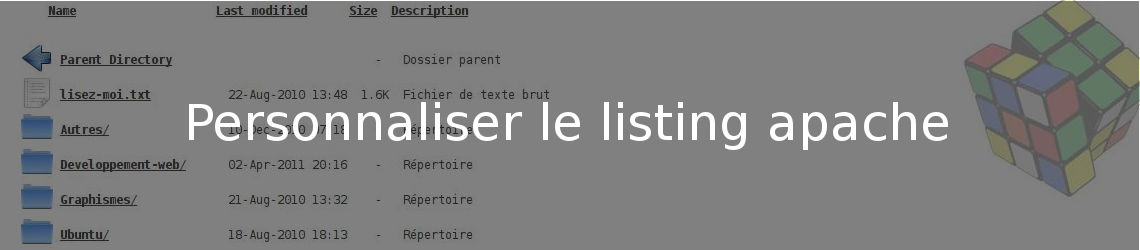
Personnaliser l’affichage de son FTP

12 Commentaires

Dans ce tutoriel vidéo vous allez apprendre comment changer l’apparence de votre FTP. Quand je parle de FTP je veux parler de l’arborescence lorsque nous naviguons dans les dossiers de nos sites avec un navigateur. Pour vous faire une idée concrète du tutoriel, voici une image avant/après (ou cliquez ici pour voir un exemple) :


Le principe pour personnaliser son FTP est très simple et il se fait en 2 grandes étapes :

  1. On crée ces fichiers header et footer qui contiennent le design de l’entête et du pied de page
  2. On affecte à chaque type de fichier (.pdf, .avi et j’en passe) une image plus jolie que celle par défaut mais aussi une description.

Voici la vidéo qui détaille principalement la seconde étapes.

Comme vous avez pu le constater dans la vidéo ce n’est pas bien compliqué, c’est surtout très répétitif. Néanmoins voici un petit résumé sur le fichier htaccess avec quelques précisions :

# On précise le chemin de l'entete et footer
HeaderName /tutoriel/ftp/header.htm
ReadmeName /tutoriel/ftp/footer.htm
# On cache certains fichier et le dossier Images
IndexIgnore .htaccess footer.htm header.htm /tutoriel/ftp/Images
# On donne quelques options : taille automatique, dimensions des icones
# mettre les dossiers en premier et ne pas tenir compte de la casse
IndexOptions SuppressHTMLPreamble FancyIndexing NameWidth=* DescriptionWidth=* IconWidth=32 IconHeight=32 FoldersFirst IgnoreCase
IndexOrderDefault Ascending Description
# On personnalise l'icone et la description pour les fichiers pdf
AddIcon (IMG,/tutoriel/ftp/Images/pdf.png) .pdf .PDF
AddDescription "Document Adobe PDF" *.pdf *.PDF
# Cas particulier du dossier parent (revenir en arrière)
AddIcon (PAR,/tutoriel/ftp/Images/back.png) ..
AddDescription "Revenir en arrière" ..
# Cas particulier des dossiers
AddIcon (DIR,/tutoriel/ftp/Images/folder.png) ^^DIRECTORY^^
AddDescription "Répertoire" */
# Pour les extensions inconnus, une image par défaut
DefaultIcon /tutoriel/ftp/Images/unknow.png

Comme promis voici les fichiers utilisés lors de cette vidéo ainsi qu’un lien pour télécharger le tutoriel :

J’espère que vous avez apprécié le tutoriel, n’hésitez pas à poser des questions et faites un tour sur la page facebook ça me fera plaisir !

Publié le 2 avril 2011 par Madrzejewski Alexis dans Développement web

Vous avez aimé ce billet ?

Inscrivez-vous au Flux RSS du blog, suivez-moi sur Twitter ou partager simplement cet article avec vos amis sur Twitter ou Facebook

Inscrivez-vous à la newsletter

Inscrivez-vous à la newsletter en précisant votre prénom et votre adresse email pour recevoir les dernières mises à jour du blog et des tutoriels exclusif par email (En savoir plus)

Je vous recommande aussi la lecture des sujets suivants :

12 commentaires

Ajouter un commentaire

  1. Sympa ce pti tuto, facile a faire et le ftp beaucoup plus jolie qu’avant ;p
    gg

    Répondre
  2. Plutôt sympa…
    Mais, la prochaine fois, coupe au montage les trucs du genre « oups, sa marche pas »…
    A bientôt

    Répondre
  3. Bonjour @Shudacr,

    Pour tous mes tutoriels je ne fais aucun montage et je fais la vidéo d’un bloc, pour plusieurs raison
    1) le montage, c’est super chiant et fait perdre un temps fou que je n’ai pas.
    2) il est probable que les erreurs que je fais dans mes vidéos, d’autres les feront aussi donc je les laisse exprès pour montrer comment les résoudre.

    Répondre
    • manu

      bonjour , j ai effectuer la démarche d apparence mais j avais créer un htaccess d ‘acces ( identifiant et mdp )précédenment , j ai un problème les deux htaccess ne fonctionnent pas , c est l un ou l autre , faut il rajouter une ligne de commande afin de faire fonctionner les deux htaccess.

      en te remerciant .

      Répondre
  4. Ha, ok !

    Enfin, sache que Camtasia, est très bien pour le montage ! ^^

    Bonne fin de journée !

    Répondre
  5. Jimmy

    Salut, très beau travail de ta part, néanmoins je n’arrive pas à faire apparaître les pages d’HTML =/. j’ai pourtant bien mis le bon chemin tester certaines choses et il n’en veut pas. d’ou cela peut venir tu penses ?

    Répondre
  6. Bonsoir,
    superbe tuto j’ai pu personnaliser mon FTP !

    Répondre
  7. ça peut venir de ton .htaccess. Ou encore de ton serveur, certain hébergeur interdisent certaines commandes

    Répondre
  8. Paul

    Merci à vous pour cette astuce, mais pour part cela ne fonctionne que à la racine du ftp (images + header + footer s’affichent correctement), par contre dès que je clic sur un dossier, tout reviens comme avant (ftp par défault)

    Auriez-vous une idée s’il vous plait ?
    Merci à vous.

    Répondre
  9. Paul

    Désolé pour le doublon, problème réglé.
    Vraiment merci pour ce partage, c’est vraiment bien pratique ce p’tit tuto ;)

    Répondre
  10. encore moi lol, c’est paraport à la commande apt-get, je trouve que c’est pas vraiment juste, enfin si c’est juste mais c’est pas sur tous linux là meme chose, si vous utilisez arche linux par-exemple la commande d’installation et pacman et je me souviens plus du reste, il y a aussi un autre je sais plus sur quel distributeur mais on fait yum pour installer, mais sous débian et ubuntu apt-get et aptitude ca fonctionne mais attention sur quel systèmes vous vous trouvez, mais les autres commandes de base du noyau restent les meme c’est juste que apt-get et une application qui est à installé séparément.

    Répondre
  11. nandragorya

    Bonjour est il possible dans ce même .htaccess d’interdire au robots d’indexer cette partie du site.

    User-agent: *
    Disallow: /emailing/

    Quand je rajoute ces deux lignes tout disparait.
    Que dois-je faire?

    Répondre

Ajouter un commentaire


Ici les commentaires sont en DoFollow, profitez-en mais en abusez pas !
Veuillez ne pas poster de code (php, html ou autre) car il sera bloqué par le site.
Les commentaires ne sont pas immédiatement validés.
Merci de faire une recherche sur Google avant de poser une question.